 ssok ランチャー
 ssokEdit
 ssokIQ
 ssokCLI
 ssokMusic Free
 ssok キーワード抽出ツール
 ssokPlayer
 ssokKit
 SsokRecorder
ssokEdit 制作パック
ネームプレート・タイトル制作パック(無料)
1行に1つずつ文章を書くだけで、動画に重ねる透明背景の名前テロップ・章タイトル・ニュース帯テロップ・進行バー・章番号を作れるssokEdit制作パック
無料
お支払い日から1年間利用 · PC 1台 · 販売者 株式会社ストロークハブ
ログインした会員は無料でダウンロードできます。制作パックファイル(.ssokpack)を ssokEdit → 制作パック管理 →「制作パックファイルを読み込む」で追加するか、制作パック管理 → マーケットの制作パックから直接インストールしてください。
動画の上に重ねる、透明背景のネームテロップ・章タイトル・ニュースティッカー・プログレスバー・章番号を作成します。1行に1つずつ文字を書くだけです。
インタビュー出演者の名前、動画途中の章タイトル、「ここがポイント」のような強調フレーズ、画面下を流れるお知らせ、動画の進み具合を示すバーを、編集ソフトで一つずつ作る必要はありません。AIを使わないため、書いた文字がそのまま作られます。
- 7種類のスタイル — ネームテロップ(強調バーからパネルが広がる)、章タイトル(上下のラインが開く)、強調バッジ(ポンと飛び出す)、押すボタン(押される瞬間まで)、ニュースティッカー、プログレスバー、章番号
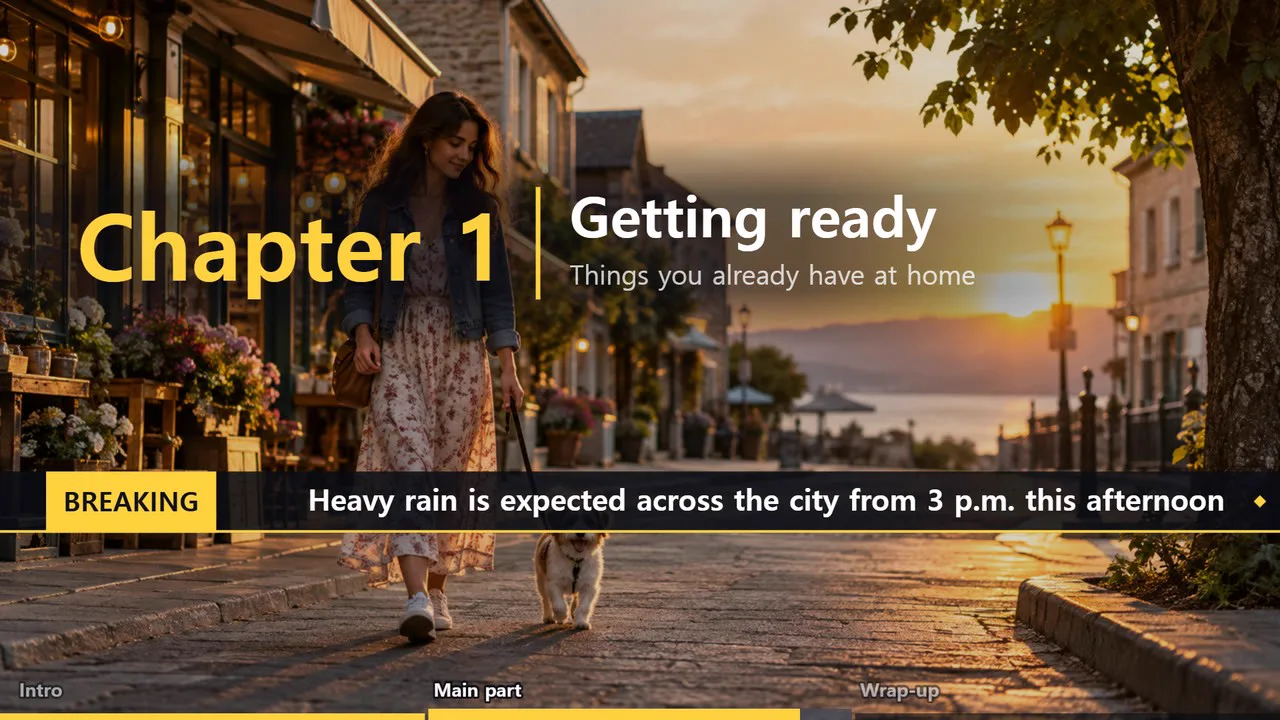
- ニュースティッカー — 「速報」のような色付きバッジの横を、文字が右から左へ流れます。複数行を順番に流し、行ごとにバッジを変えられます。速度(ピクセル/秒)と長さを選べます
- プログレスバー — 画面上端または下端の細いバーが、動画の長さに合わせて0%から100%まで伸びます。「0:00 導入」のように章の時間を書くと、バーが章ごとに区切られ、現在の章名が表示されます
- 章番号 — 「01」「1章」「第1章」などの大きな番号と章タイトルが入って出ていきます。シーンの合間に最適です
- 透明背景 — グラフィックだけが表示され、動画がそのまま透けて見えます。タイムラインの一番上のトラックに配置されます
- イン・表示・アウト — 最初と最後のフレームが空なので、急に現れたり途切れたりしません
- 位置5か所・強調色5種類・パネル2種類
- 縦・横 — 作成時に動画と同じ比率を選んでください
文字の書き方
김하늘 | 제품 디자이너
박지우 | 개발 팀장
이서연1行につきグラフィック1つです。| の後ろは小さい文字で、なくても構いません。30行まで。
ニュースティッカーは、流す文字を1行ずつ書きます。날씨 | 내일은 맑음(例:天気 | 明日は晴れ)のように書くと、その行が流れる間バッジが「天気」に変わります。
プログレスバーは、各行に開始時間と章名を書きます。
0:00 도입
1:30 본론
4:10 정리章分けなしでバーだけ欲しい場合は、0:00 の1行だけ書いてください。
実行時に選ぶ項目
- 入れる文字 — 必須です
- スタイル — ネームテロップ / 章タイトル / 強調バッジ / 押すボタン / ニュースティッカー / プログレスバー / 章番号
- 位置・強調色・パネル — ニュースティッカーとプログレスバーは上 / 下のみ有効です
- 表示時間 — 初期値は4秒
- 間隔 — 初期値は10秒ごとに1つ。追加後、タイムライン上で好きな位置に移動できます
- ティッカーのバッジ・流れる速度 — 初期値は「速報」、毎秒180ピクセル。バッジなしにするには「なし」
- 長さ — プログレスバーは動画の長さを必ず入力します(例:5:30)。ニュースティッカーは空欄なら文字が1回流れきる長さ、入力するとその長さの間文字が繰り返されます
- 章番号のスタイル・開始番号 — 01 / 1章 / 第1章、最初の番号
- 画面比率 — 動画と同じに
ご注意
- グラフィックは「カラー動画+マスク動画」の2ファイルで作られ、クリップの背景除去(自動)にマスクが設定されています。クリップをコピー・移動してもそのまま追従します。
- 下側の位置は字幕と重ならないよう、字幕位置のすぐ上に配置されます。プログレスバーだけが画面の端にぴったり付きます。
- プログレスバーと長いニュースティッカーは動画の長さ分のフレームを書き出すため、長いほど時間がかかります。
- 1回の実行で作れるスタイルは1種類だけです。ネームテロップと章タイトルの両方が必要な場合は2回実行してください。
- 実行画面で言語を英語にすると英語動画用に作成されます — 文字は書いたまま使われ、決まった文言だけ英語になります:ティッカーの初期バッジ「속보」→ BREAKING、章番号「1장」・「제1장」→ Chapter 1。時間は「1:30」・「90s」・「1m30s」・「1 min 30 sec」のように英語でも書け、バッジは「none」でもオフにできます。
必要なもの
- ssokEdit 1.3.2以降(Windows)
- Microsoft Edge(Windowsに標準搭載)— グラフィックの書き出しに使用します